カスタムファンクションの定期実行
カスタムファンクションの定期実行機能により、設定したスケジュールに従ってカスタムファンクションを自動実行できます。
概要
カスタムファンクションの実行トリガーに「定期実行トリガー」を選択することで、設定したスケジュールに従ってカスタムファンクションを自動実行できます。
| 設定画面例 |
|---|
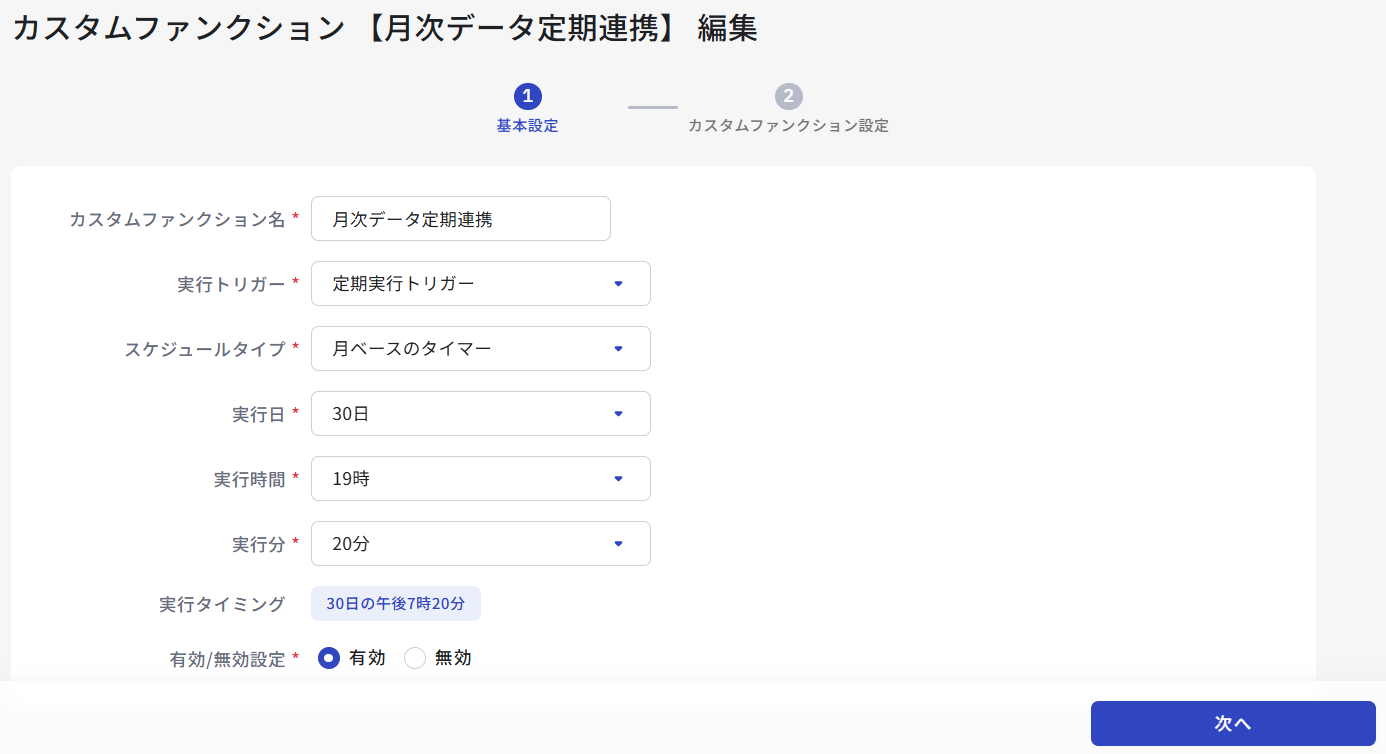 |
使用方法
1. 定期実行トリガーの選択
カスタムファンクション登録画面で「実行トリガー」を「定期実行トリガー」に設定します。
2. スケジュールタイプの設定
以下の4つのスケジュールタイプから選択できます:
時間ベースのタイマー(毎時)
- 例: 毎時0分に実行
日付ベースのタイマー(毎日)
- 例: 毎日9時30分に実行
週ベースのタイマー(毎週)
- 例: 毎週月曜日9時に実行
- 例:平日午後7時に実行
月ベースのタイマー(毎月)
- 例: 毎月1日9時に実行
3. カスタムファンクションの実装
定期実行されるカスタムファンクションは、通常のカスタムファンクションと同じように実装します。
async function main() {
  logger.info('スケジューラー実行完了!')
  // 定期実行で実行したい処理を記述
}

main()
4. 実行履歴の確認
「実行履歴一覧」から定期実行の実行履歴を確認できます。
設定項目
基本設定
| 項目 | 必須 | 説明 |
|---|---|---|
| カスタムファンクション名 | ○ | 定期実行するカスタムファンクションの名前 |
| 実行トリガー | ○ | 「定期実行トリガー」を選択 |
| スケジュールタイプ | ○ | 時間ベース、日付ベース、週ベース、月ベースから選択 |
| 有効/無効設定 | ○ | 定期実行の有効/無効を設定 |
スケジュールタイプの設定
選択したスケジュールタイプに応じて、以下の設定項目が表示されます:
時間ベースのタイマー
- 実行間隔: 1時間〜12時間
- 実行分: 0分〜55分
日付ベースのタイマー
- 実行時間: 0時〜23時
- 実行分: 0分〜55分
週ベースのタイマー
- 実行曜日: 平日、日曜日〜土曜日
- 実行時間: 0時〜23時
- 実行分: 0分〜55分
月ベースのタイマー
- 実行日: 1日〜31日
- 実行時間: 0時〜23時
- 実行分: 0分〜55分
制限事項
スケジュール設定の制限
- 複雑なcron式: UIからの複雑なcron式直接入力はサポートしていません(基本的なパターンのみ)
- 実行頻度: 最小実行間隔は5分です
- 実行分の制限: 時間ベースのタイマーでは、実行分は5分刻み(0分、5分、10分、15分...55分)で設定可能です
運用上の注意点
監視・運用
- 実行履歴: 定期的に実行履歴を確認し、正常に実行されているかチェックしてください
- エラーハンドリング: カスタムファンクション内で適切なエラーハンドリングを実装してください
関連ドキュメント
カスタムファンクションの設定方法についてはチュートリアルなどをご確認ください。
クイックスタート
このチュートリアルでは Combosite Functions の基本的な使い方を学ぶために従業員のペットの種類と数によって支給される手当額が変わるペット手当を実現します。